Элемент стол
Столы помогают упорядочивать содержимое холста, а также легко навигировать и презентовать материалы аудитории. Вы можете добавлять, удалять и настраивать доски по своему усмотрению.
Добавление и удаление стола
Добавление стола
-
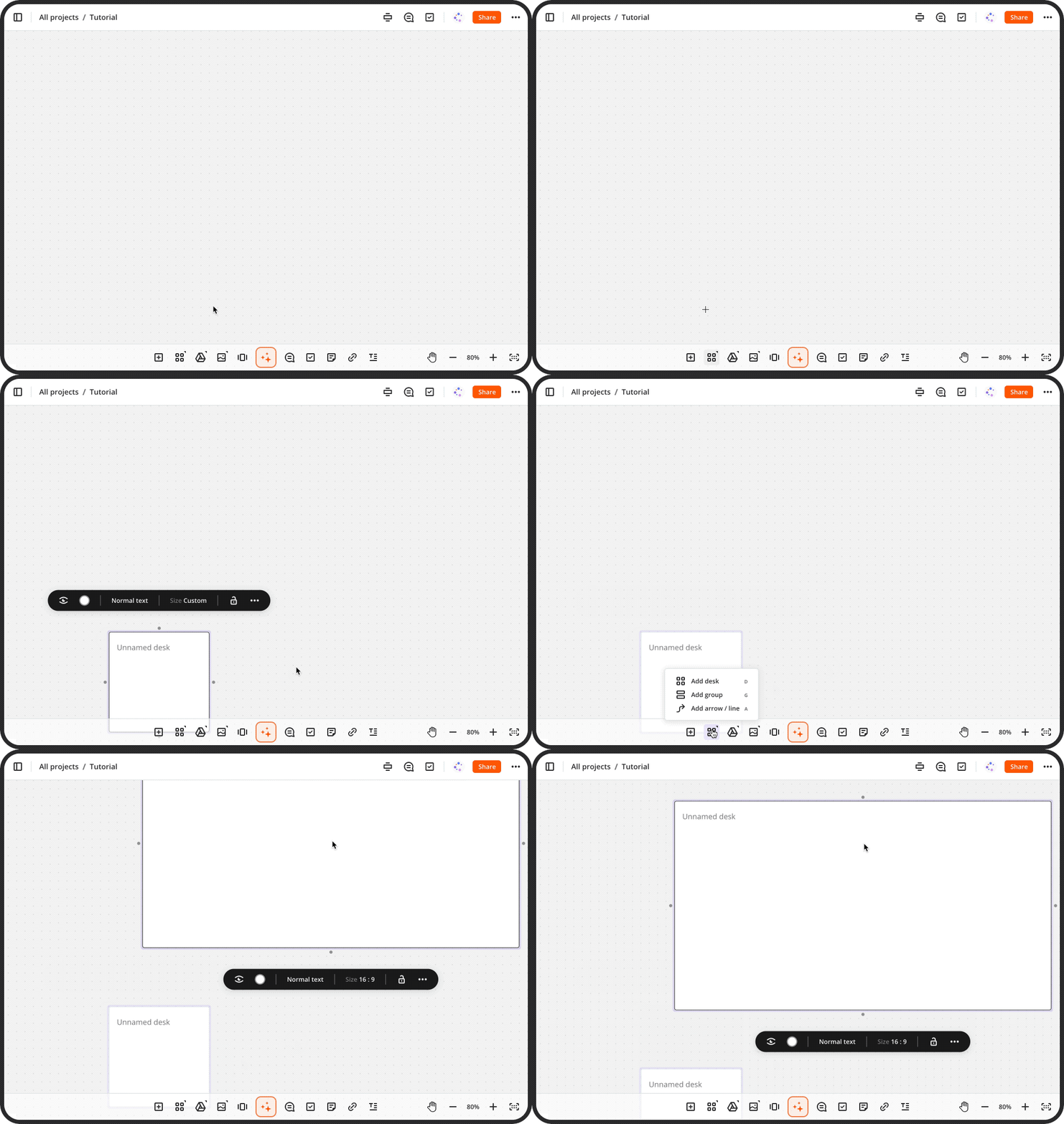
Нажмите иконку «Стол» на панели инструментов.
-
Кликните и перетащите на холсте, чтобы задать нужный размер доски.
-
Либо просто кликните на холсте, и доска создастся автоматически в стандартном размере с соотношением сторон 16:9.
Также можно использовать горячую клавишу D, затем кликните в любом месте холста — доска появится в стандартном размере 16:9.
Удаление стола
-
Выберите доску, которую хотите удалить.
-
Нажмите на три точки (Ещё) в контекстном меню.
-
Выберите Удалить.
-
Альтернативно: выберите доску, кликнув рядом с её краем, и нажмите Backspace (macOS) или Delete(Windows).
-
Если на доске есть элементы, появится диалог подтверждения: удалить только доску или вместе с её содержимым.
-
Настройка стола
Вы можете изменять расположение, цвет, название, размер и соотношение сторон доски, а также блокировать или дублировать её.
Переименование стола
-
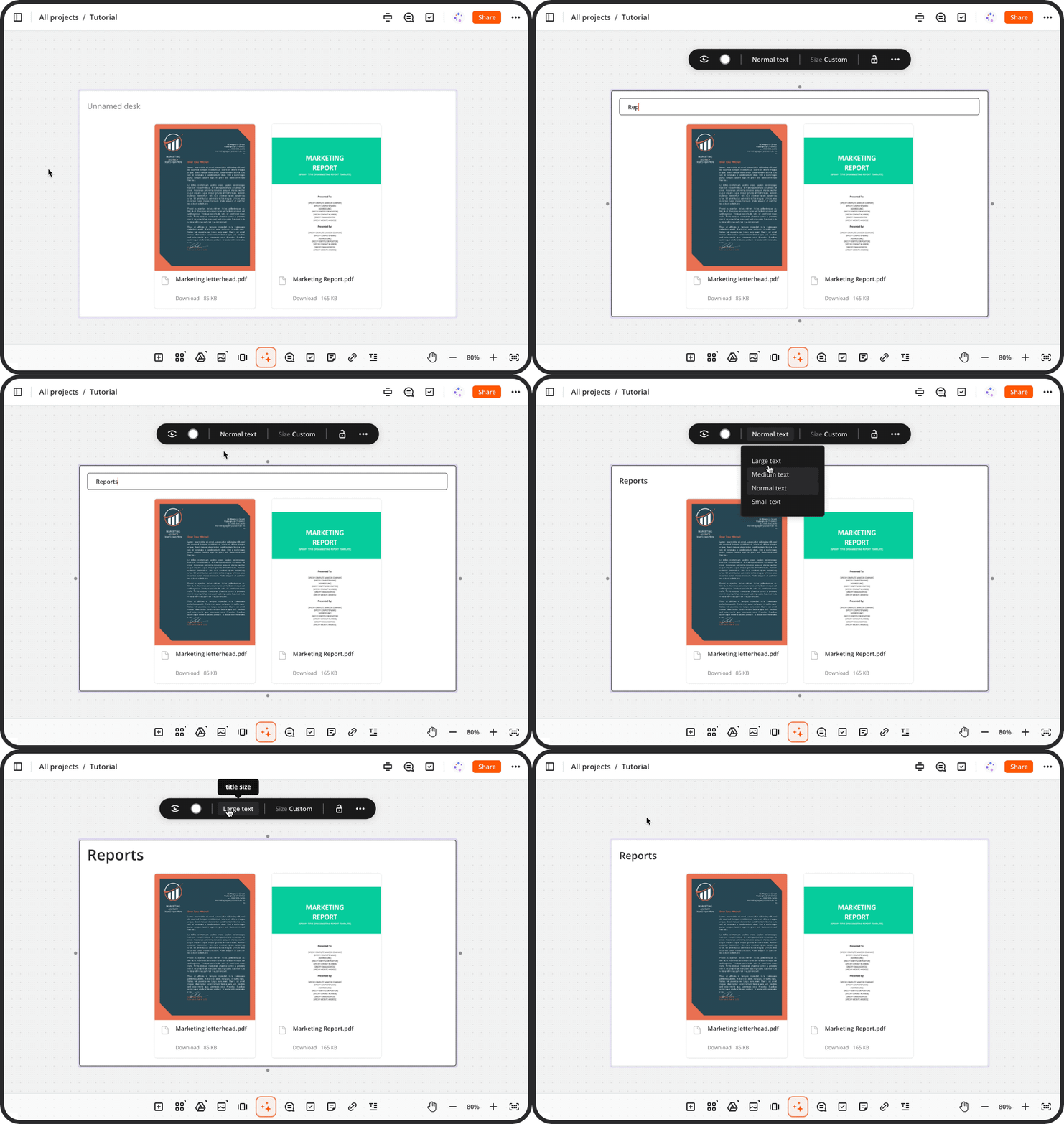
Дважды щёлкните по заголовку доски.
-
Введите новое имя.
Чтобы изменить размер шрифта заголовка:
-
Выберите доску.
-
В контекстном меню нажмите Размер заголовка и выберите нужный размер.
Изменение размера стола
-
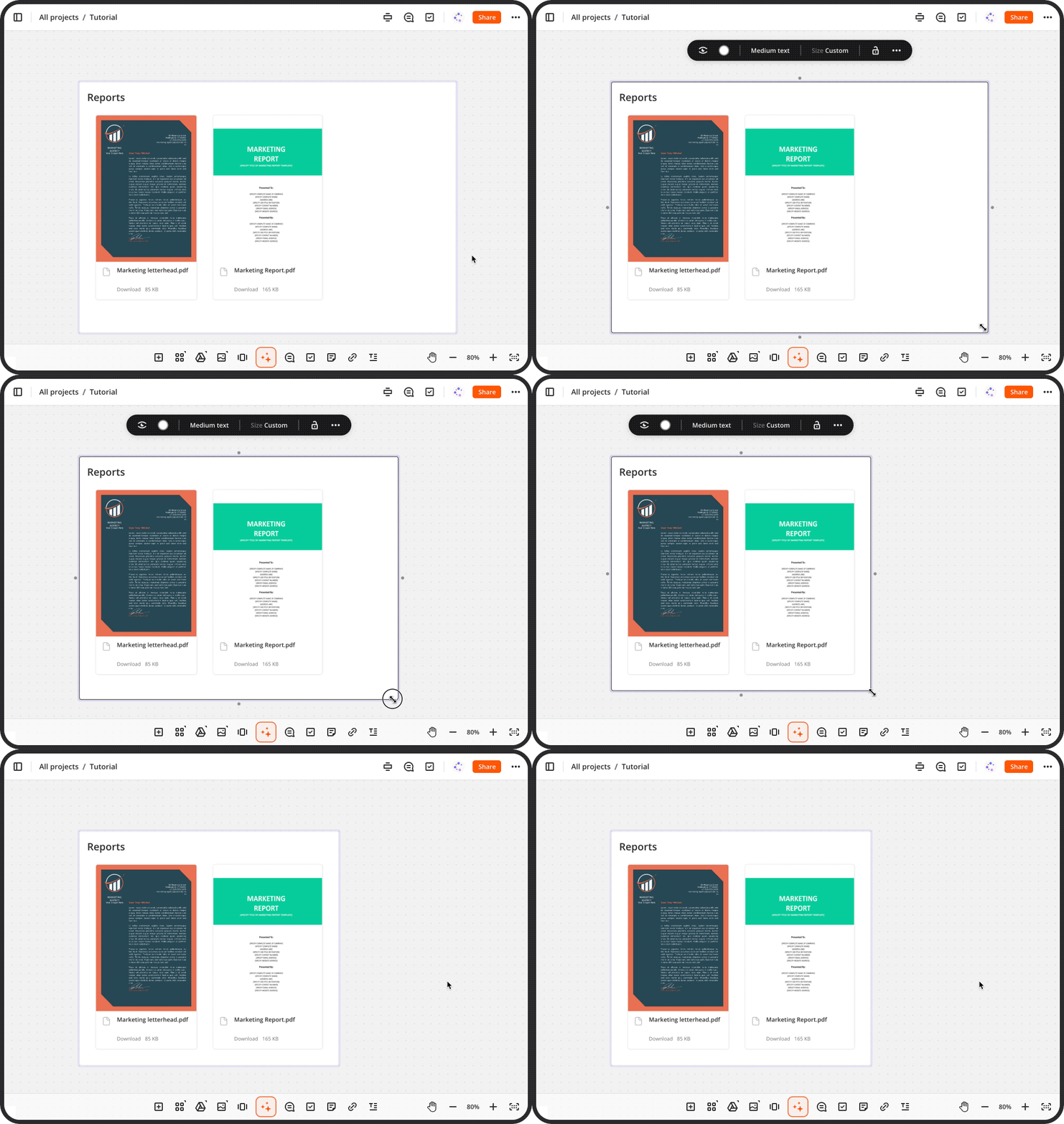
Выберите доску, кликнув по её границе или заголовку.
-
Перетащите границы доски, чтобы изменить размер.
-
Соотношение сторон можно изменить через контекстное меню.
Изменение цвета стола
-
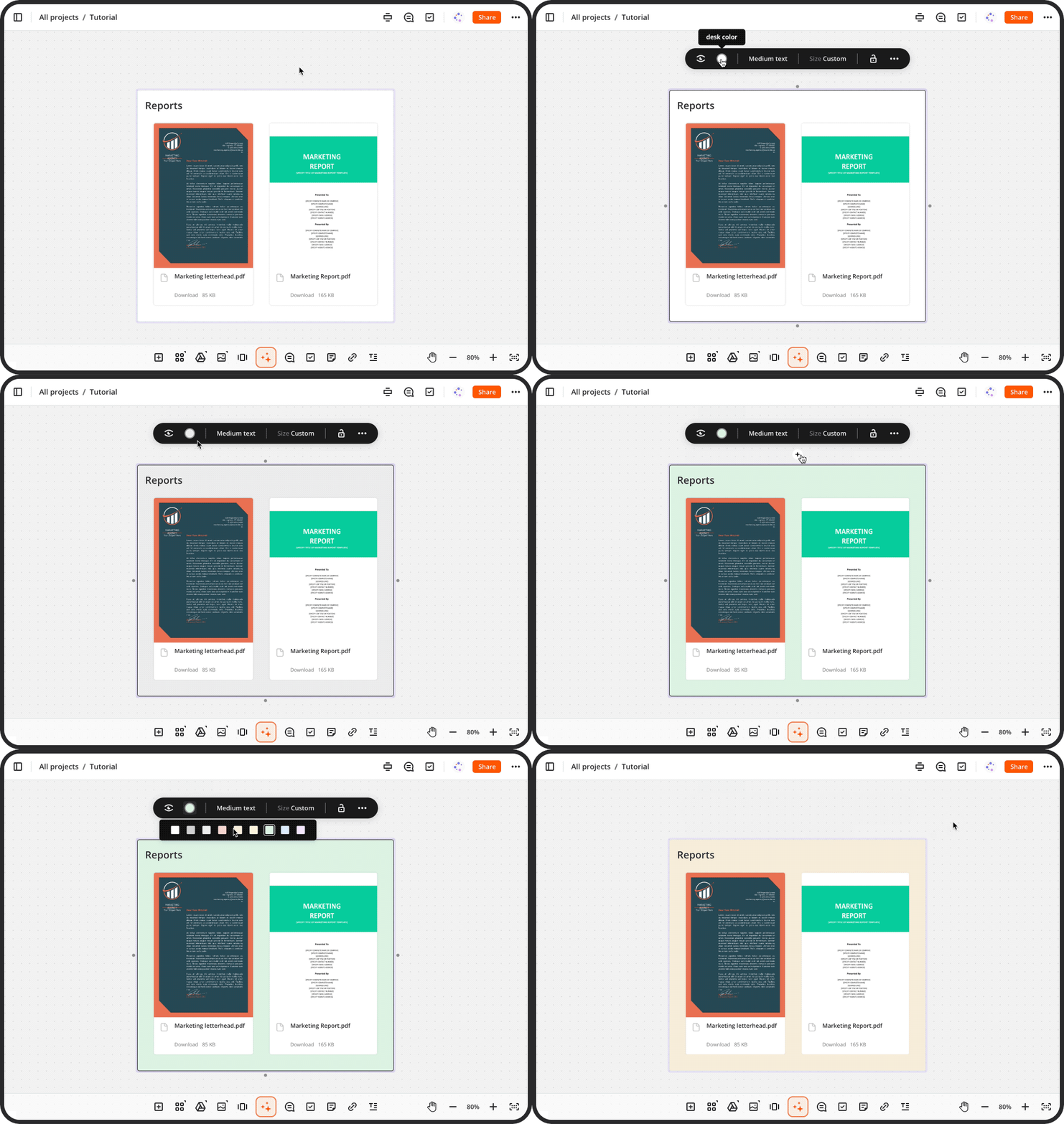
Выберите доску.
-
В контекстном меню нажмите Цвет доски.
-
Выберите желаемый цвет.
Скрытие и показ стола и её содержимого
Скрытие стола позволяет контролировать, какой контент видят участники и аудитория на встречах. Когда стол скрыт, участники видят пустую доску с иконкой закрытого глаза и надписью «Скрыто». Содержимое доски недоступно.
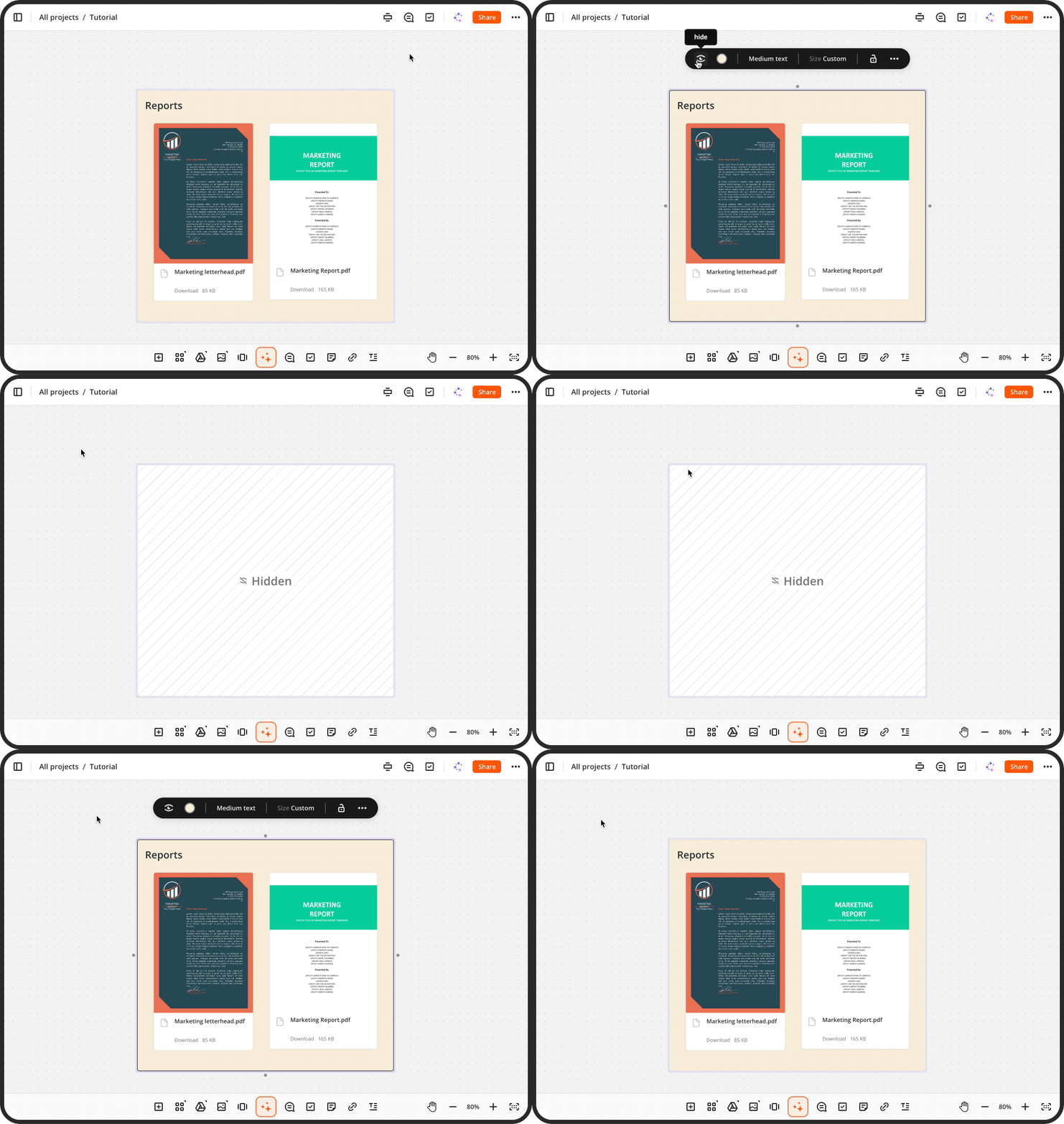
Чтобы скрыть стол: выберите её и нажмите Скрыть. Чтобы показать скрытый стол: снова нажмите иконку глаза.
Внимание: комментарии на доске при скрытии остаются видимыми.
Блокировка стола
Чтобы предотвратить случайное перемещение или удаление стола.
Блокировка
-
Выберите стол.
-
В панели настроек элемента нажмите значок Заблокировать, чтобы заблокировать.
-
Доска будет заблокирована для перемещения и редактирования.
Разблокировка
-
Выберите стол.
-
Нажмите на значок Блокировка и удерживайте 1 секунду, чтобы разблокировать.
Чтобы ограничить редактирование элементов внутри доски, выделите все элементы и заблокируйте их.
Дублирование стола
-
Выберите стол для дублирования.
-
Нажмите три точки (Ещё) в контекстном меню.
-
Выберите Дублировать.
Навигация между столами
Для плавного перемещения между досками при работе или презентации:
-
Выберите любую доску на холсте.
-
Нажмите клавишу Tab — курсор переместится к следующей доске.
Порядок движения: слева направо, сверху вниз.
Панель контента проекта с досками
Для быстрого перехода к доске откройте Панель контента в верхнем правом углу навигации, нажав кнопку Контент. Панель покажет все ваши доски. Чтобы перейти к конкретной доске, кликните по ней — она будет центрирована на экране.